Soferu® Schnittstelle DHL - Konfiguration
Konfiguration
In diesem Artikel erfahren Sie, wie Sie die DHL-Einstellungen in Swoppen korrekt konfigurieren, um den Versand über DHL reibungslos abzuwickeln.
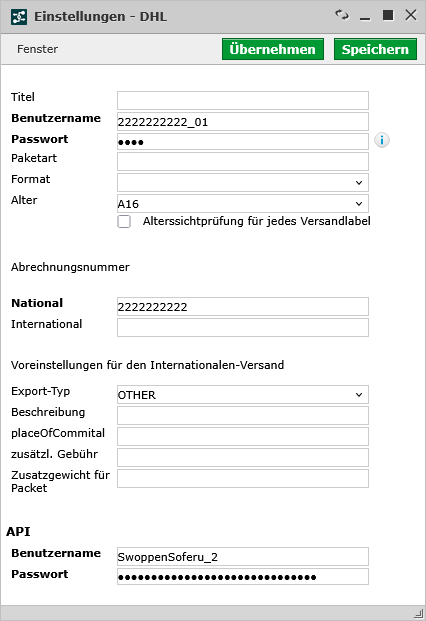
| Titel | Bezeichnung des DHL-Zugangs oder der Versandkonfiguration (frei wählbar). |
|---|---|
| Benutzername | DHL-Geschäftskunden-Benutzername. Wird zur Authentifizierung des Kontos benötigt. |
| Passwort | Zugehöriges Passwort zum DHL-Geschäftskundenkonto. |
| Paketart | Wählen Sie die gewünschte Paketart (z. B. Paket, Päckchen, Retoure etc.). |
| Format | Definiert das Label-Format für den Versand (z. B. A5, A6, A16). |
| Alter | Wählen Sie „A16“, wenn eine Altersprüfung (z. B. ab 16 Jahren) erforderlich ist. |
| Alterssichtprüfung für jedes Versandlabel | Aktivieren Sie diese Option, wenn jedes Versandlabel eine Altersprüfung enthalten soll. |
| Abrechnungsnummer – National | DHL-Abrechnungsnummer für nationale Sendungen (innerhalb Deutschlands). |
| Abrechnungsnummer – International | DHL-Abrechnungsnummer für internationale Sendungen (außerhalb Deutschlands). |
| Export-Typ | Definiert den Exporttyp für den internationalen Versand (z. B. OTHER, GIFT, COMMERCIAL_SAMPLE usw.). |
| Beschreibung | Kurzbeschreibung des Inhalts der Sendung für die Zollpapiere. |
| placeOfCommittal | Ort der Übergabe der Sendung an DHL (z. B. Firmenstandort). |
| zusätzl. Gebühr | Hier können zusätzliche Gebühren für den internationalen Versand angegeben werden. |
| Zusatzgewicht für Paket | Optionales Zusatzgewicht, das bei der Berechnung des Versandgewichts berücksichtigt wird. |
| API Benutzername | Benutzername für die DHL-API, die die Kommunikation zwischen Swoppen und DHL ermöglicht. |
| API Passwort | Zugehöriges Passwort für den API-Benutzer. |
Vorgehensweise zur Einrichtung
- Öffnen Sie in Swoppen den Bereich Technik → API → Webservices → DHL.
- Tragen Sie Ihre Zugangsdaten (Benutzername, Passwort und Abrechnungsnummern) ein.
- Wählen Sie die gewünschten Versandoptionen und Formate aus.
- Konfigurieren Sie die internationalen Versandoptionen bei Bedarf.
- Speichern Sie Ihre Einstellungen mit einem Klick auf "Speichern" oder "Übernehmen".
Hinweise
- Stellen Sie sicher, dass Ihre DHL-Geschäftskundendaten korrekt sind, da sonst keine Labels erzeugt werden können.
- Änderungen an den API-Daten können zu Verbindungsfehlern führen – prüfen Sie nach der Anpassung unbedingt die Verbindung.
- Die DHL-Konfiguration muss für jeden Mandanten separat durchgeführt werden.
Weblinks
- Liste aller Module
- Produktwebseite: Soferu® Schnittstelle DHL
- Übersicht Hilfe Soferu® Schnittstelle DHL