Zwei-Faktor-Authentifizierung (2FA) einrichten
Mit der Zwei-Faktor-Authentifizierung erhöhen Sie die Sicherheit Ihres Benutzerkontos. Neben Ihrem Passwort wird bei der Anmeldung ein zusätzlicher Code aus einer Authenticator-App abgefragt.
Schritt 1: Mein Profil öffnen
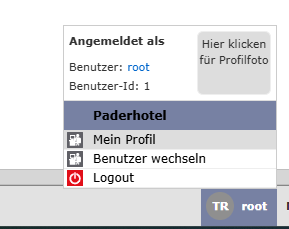
- Klicken Sie in der Taskleiste unten rechts auf Ihren Benutzernamen.
- Wählen Sie im Dropdown-Menü Mein Profil aus.
Schritt 2: Zwei-Faktor-Authentifizierung starten
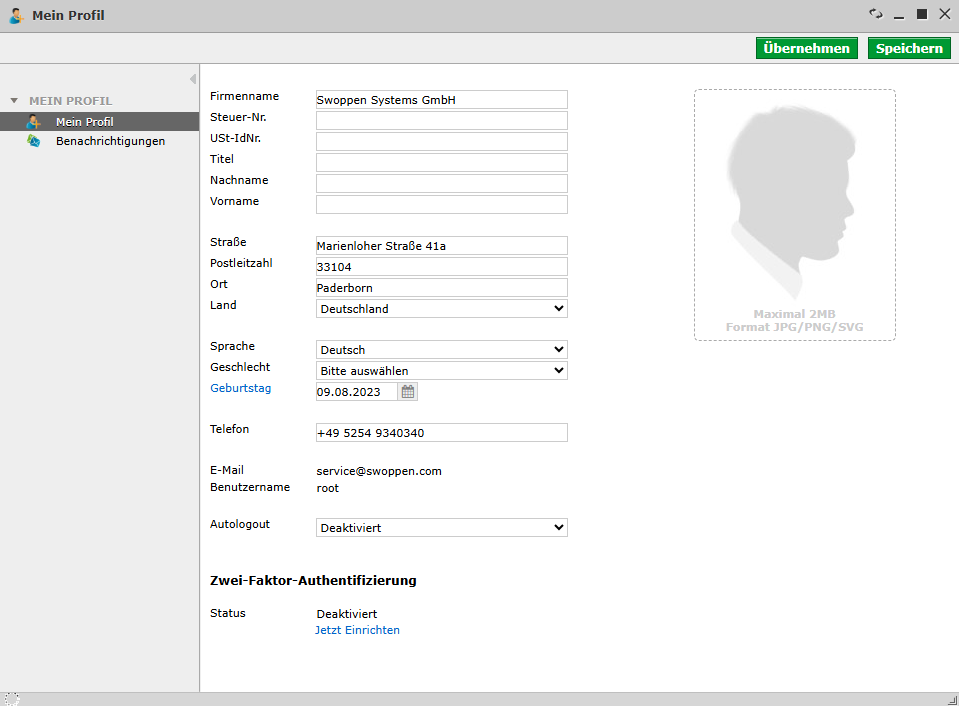
- Scrollen Sie im Bereich Mein Profil nach unten zum Abschnitt „Zwei-Faktor-Authentifizierung“.
- Der Status steht zunächst auf Deaktiviert.
- Klicken Sie auf „Jetzt Einrichten“.
Schritt 3: Authenticator-App einrichten
-
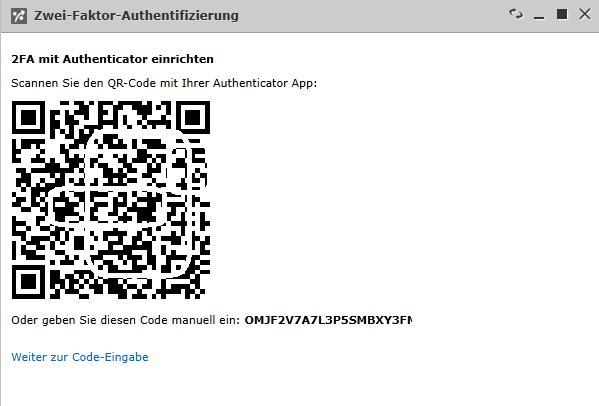
Öffnen Sie eine Authenticator-App auf Ihrem Smartphone (z. B. Google Authenticator, Microsoft Authenticator oder Authy).
-
Scannen Sie den angezeigten QR-Code. Falls kein Scan möglich ist, geben Sie den darunter angezeigten manuellen Code in der App ein.
-
Klicken Sie anschließend auf „Weiter zur Code-Eingabe“.
Schritt 4: 2FA-Code bestätigen
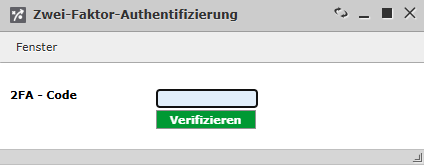
- Geben Sie den 6-stelligen Code aus Ihrer Authenticator-App ein.
- Klicken Sie auf „Verifizieren“.
Abschluss
Nach erfolgreicher Verifizierung ist die Zwei-Faktor-Authentifizierung aktiv.Ab sofort werden Sie bei jeder Anmeldung zusätzlich nach einem Sicherheitscode aus Ihrer Authenticator-App gefragt